Embudo de ventas con tareas y documentos
Esta página trata de una tarea de trabajo concreta: llevar las ventas de forma que cada oportunidad tenga en un solo lugar el siguiente paso, el responsable, los documentos y las conversaciones, mientras el responsable del equipo ve en todo momento dónde está el dinero y qué se ha quedado atascado. A continuación verás cómo se arma esto en LadVen OS a partir de bloques listos para usar y qué verá el equipo.
Qué tarea resuelve

Orientación conceptual para esta sección; no es una captura de la interfaz ni una prueba del estado del portal.
Cuando las oportunidades viven en una hoja de cálculo y las tareas y los documentos van por separado, se pierde lo más importante: quién debe hacer qué a continuación en una oportunidad concreta y en qué etapa se encuentra. Los responsables comerciales se olvidan de devolver una llamada, los documentos se buscan por correo y el responsable del equipo se entera del problema cuando la oportunidad ya se ha enfriado.
Este escenario resuelve esto así: cada oportunidad se lleva por un embudo de ventas claro, siempre tiene un responsable y un siguiente paso, y las tareas y documentos relacionados se abren directamente desde la ficha de la oportunidad.
Cómo funciona en LadVen OS

Orientación conceptual para esta sección; no es una captura de la interfaz ni una prueba del estado del portal.
El escenario se arma con bloques que ya funcionan juntos:
- Embudo de ventas: etapas desde el primer contacto hasta el cierre ganado, con campos obligatorios y validaciones en las transiciones.
- Oportunidades: ficha con responsable, importe, plazo y siguiente paso; tablero en formato de lista o kanban.
- Tareas: en cada oportunidad se crean tareas (llamar, preparar la propuesta, acordar el contrato) con asignado y plazo.
- Documentos: las facturas, los contratos y las propuestas se guardan vinculados a la oportunidad, y no en el correo.
- Automatización: un robot puede asignar él mismo el responsable, crear una tarea al entrar en una etapa y enviar un correo con una plantilla.
- Control: el panel y el filtro «atención» le muestran al responsable del equipo lo vencido y las oportunidades sin siguiente paso.
Qué hay en la demo

Orientación conceptual para esta sección; no es una captura de la interfaz ni una prueba del estado del portal.
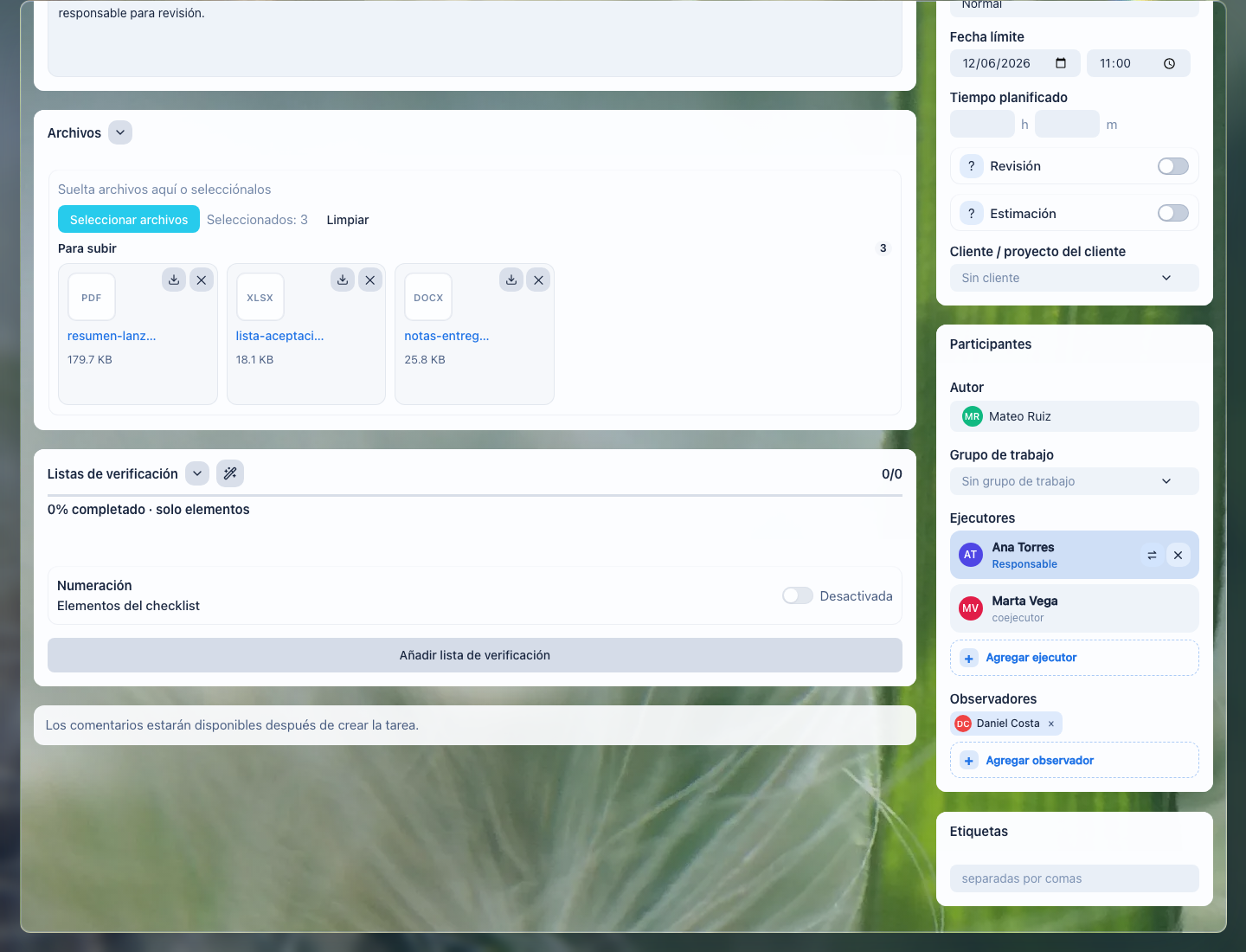
La configuración de demostración para este escenario incluye un embudo de ventas «Demo sales» listo con etapas, varias oportunidades en distintas etapas y, en las oportunidades, responsables, importes y siguiente paso. La imagen pública aceptada en esta página prueba por ahora el contexto de archivos y tareas alrededor de la oportunidad; las capturas completas del tablero CRM y del panel siguen siendo un objetivo de captura aparte.
Tablero de oportunidades
En el tablero de oportunidades se ve todo el embudo: las oportunidades por etapas, los responsables, los importes y dónde se ha quedado atascada una oportunidad. El responsable comercial lleva sus oportunidades, las mueve por las etapas y mantiene el siguiente paso; el responsable del equipo ve el panorama general.
Control e indicadores

Orientación conceptual para esta sección; no es una captura de la interfaz ni una prueba del estado del portal.
El panel reúne el panorama del proceso: el importe de las oportunidades en curso, la conversión, las tareas para hoy y las oportunidades por etapas. Es el puesto de trabajo del responsable del equipo: desde aquí se ve qué va según lo previsto y qué requiere intervención.
Cómo se ve en la práctica

Orientación conceptual para esta sección; no es una captura de la interfaz ni una prueba del estado del portal.
Llega una solicitud desde el sitio web. Antes se quedaba en el correo de un único responsable comercial y, a partir de ahí, todo dependía de su memoria. Ahora el robot crea él mismo la oportunidad en el embudo «Demo sales», asigna el responsable y crea la primera tarea: «llamar y calificar» con plazo para hoy.
El responsable comercial lleva la oportunidad por las etapas: en la calificación adjunta el documento de requisitos, antes de la etapa «Contrato» el sistema no deja avanzar sin importe ni contacto, y la propuesta y la factura quedan directamente en la ficha de la oportunidad, no en el correo. En cada etapa se ve el siguiente paso, por eso la oportunidad no se «enfría» en silencio. Cuando hace falta, el robot envía al cliente un correo con una plantilla.
Mientras tanto, el responsable del equipo no mira las oportunidades una a una, sino el panel: el importe en curso, la conversión por etapas, las oportunidades sin siguiente paso y las vencidas aparecen resaltadas. Interviene allí donde una oportunidad se ha quedado parada, en lugar de llamar uno por uno a los responsables comerciales. Cuando la oportunidad se cierra, las tareas, los documentos y las conversaciones quedan en el historial, y al revisarla se ve todo el recorrido.
Qué obtiene el responsable del equipo
Orientación conceptual para esta sección; no es una captura de la interfaz ni una prueba del estado del portal.
- cada oportunidad tiene un responsable y un siguiente paso: nada queda en el aire;
- las tareas y los documentos están vinculados a la oportunidad, y no dispersos por el correo y los chats;
- se ve dónde está el dinero en el proceso y qué se ha atascado, sin informes manuales;
- las acciones repetitivas (asignar, crear una tarea, escribir un correo) las hace la automatización.
Lista de verificación para la implementación

Orientación conceptual para esta sección; no es una captura de la interfaz ni una prueba del estado del portal.
- Crea un embudo de ventas con etapas que se ajusten a tu proceso: por ejemplo, nueva solicitud → calificación → propuesta → contrato → ganado.
- Marca los campos obligatorios y las comprobaciones en las transiciones clave — por ejemplo, importe y contacto antes de la etapa «Contrato».
- Configura las tareas estándar por oportunidad: primer contacto, enviar la propuesta, aprobar el contrato — cada una con responsable y plazo.
- Configura un robot: cuando una oportunidad entra en una etapa, crear la tarea adecuada y, si hace falta, enviar un correo con plantilla.
- Vincula los documentos a la oportunidad: decide dónde se guardan propuestas, facturas y contratos.
- Revisa el panel y el filtro de «atención»: ¿se ven las oportunidades sin siguiente paso y las vencidas?
Qué evitar

Orientación conceptual para esta sección; no es una captura de la interfaz ni una prueba del estado del portal.
- No conviertas las etapas del embudo en «carpetas»: una etapa debe significar un cambio real en cómo se trabaja la oportunidad, no un estado de trámite.
- No dejes oportunidades sin responsable ni siguiente paso: justo esas se estancan en silencio.
- No guardes propuestas, facturas y contratos en el correo: sin vínculo a la oportunidad luego no los encuentras.
- No acumules campos obligatorios: pon comprobaciones solo en las transiciones clave, o las evitarán.
Cómo medir el resultado
Orientación conceptual para esta sección; no es una captura de la interfaz ni una prueba del estado del portal.
- Conversión por etapa del embudo y conversión total a ganado.
- Ciclo medio de la oportunidad, desde la solicitud hasta el cierre.
- Proporción de oportunidades sin siguiente paso y vencidas (debe bajar).
- Importe en curso y previsión del período.
Por dónde empezar

Orientación conceptual para esta sección; no es una captura de la interfaz ni una prueba del estado del portal.
- Oportunidades y embudo: tablero, ficha de la oportunidad, creación y cierre.
- Embudos: etapas, campos obligatorios y validaciones en las transiciones.
- Tareas: creación, ejecución y control de tareas de la oportunidad.
- Listas y vistas guardadas de tareas: control por etapa, vencimiento y responsable.
- Relaciones de tareas: vincular tareas con la oportunidad, el cliente, el proyecto y los documentos.
- Archivos en tareas: propuestas, facturas y contratos como prueba del resultado.
- Documentos: almacenamiento de contratos y facturas vinculados a la oportunidad.
- Robots de CRM: automatización de asignaciones, tareas y correos.
- Control del responsable del equipo y panel: control periódico del proceso.
Solicitar una demo
Orientación conceptual para esta sección; no es una captura de la interfaz ni una prueba del estado del portal.
¿Quieres ver este escenario en un portal de demostración listo con este embudo, estas oportunidades y estas tareas? Solicita una demo: te mostraremos un entorno configurado para ventas y te ayudaremos a trasladar a él tu proceso.