Crear una tarea
LadVen OS, el sistema operativo para empresas, ayuda a plantear tareas cuando se necesita un resultado concreto, un responsable y un avance transparente. Una buena tarea reduce aclaraciones: el responsable entiende qué hacer, por qué importa, dónde están los materiales y cómo se revisará el resultado.

Un buen planteamiento convierte un acuerdo en una tarea verificable: resultado, responsable, plazo, contexto, materiales y criterios de revisión.
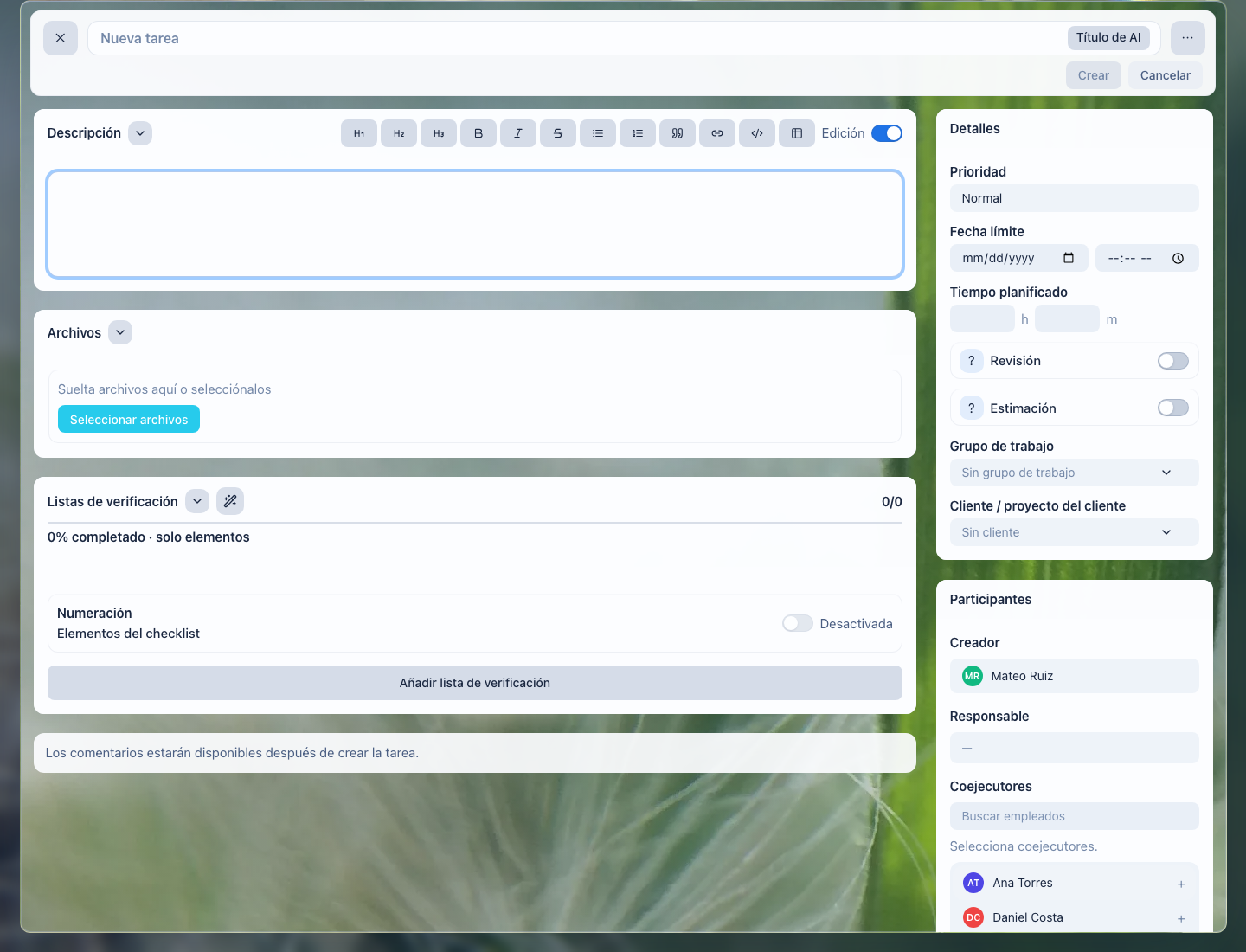
El formulario de creación de tarea reúne la descripción, los archivos, la lista de verificación, los plazos y los participantes en un único contexto de trabajo.
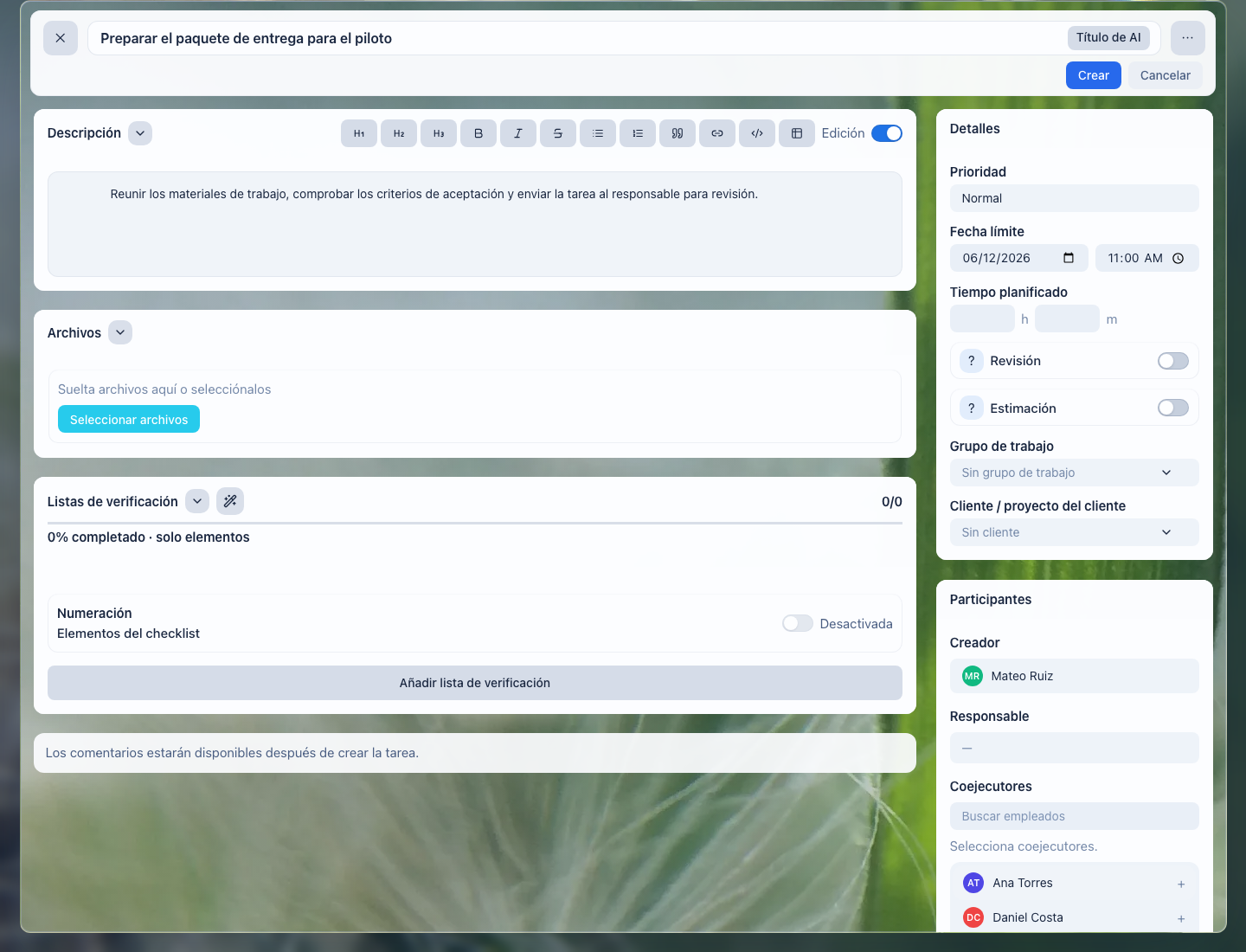
Los detalles fijan de inmediato el plazo, la prioridad, el tiempo planificado y si el resultado necesita revisión.
Cuándo crear una tarea
Use una tarea si el trabajo debe asignarse, discutirse y llevarse a resultado. Para una pregunta breve sin resultado, use un comentario o chat; para un proceso repetible, una tarea con lista de verificación o plantilla.
Criterio rápido:
| Situación | Qué usar | Por qué |
|---|---|---|
| Hace falta un nuevo resultado verificable con dueño y plazo | Tarea separada | El resultado obtiene responsable, aceptación, historial y visibilidad para la dirección. |
| Hay que aclarar un trabajo ya planteado | Comentario en la tarea existente | El contexto queda junto a la decisión y la lista de tareas no se llena de duplicados. |
| Dentro del mismo resultado apareció un paso pequeño | Punto de la lista de verificación | El paso queda visible para el responsable sin convertir un trabajo en muchas tareas pequeñas. |
| Apareció un resultado independiente ligado al trabajo actual | Tarea relacionada o hija | El nuevo trabajo tiene su propio responsable y plazo sin perder el vínculo con la tarea original. |
| El mismo trabajo se repite con una regla | Plantilla o tarea recurrente | El equipo no reconstruye manualmente el mismo proceso cada vez. |
Cree una tarea separada cuando haya un resultado verificable, un responsable principal, un plazo o una razón clara para no tenerlo aún, contexto de cliente/proyecto/documento/archivo/enlace y participantes que deban seguir el avance.
Si duda entre comentario, punto de lista y tarea separada, mire el resultado esperado. Si solo hace falta una aclaración, escriba un comentario. Si es un paso dentro del mismo resultado, añádalo a la lista de verificación. Si aparecerá un entregable propio, otro responsable, otro plazo o una revisión independiente, cree una tarea relacionada: así no se mezcla el control del resultado principal con trabajo nuevo.
No convierta cada detalle en una tarea. Demasiadas tareas pequeñas crean ruido y ocultan el resultado importante. La tarea separada tiene sentido cuando alguien podrá abrirla después y entender qué se pidió, quién lo hizo, qué se aceptó y cómo se conecta con el trabajo original.
Antes de crearla
Formule el resultado, no solo la acción. El título debe responder: "¿qué debe estar listo?"
Bien:
- "Preparar una propuesta comercial para el cliente";
- "Acordar la fecha de lanzamiento del piloto";
- "Revisar el contrato y marcar correcciones".
Mal:
- "Cliente";
- "Mirar";
- "Importante".
Borradores de creación
Si empezó a plantear una tarea y cerró el formulario o volvió a la lista, LadVen OS guarda un borrador en el navegador. Cuando vuelve a abrir la creación de una tarea en el mismo contexto, el portal no coloca el borrador en silencio, sino que pregunta: continuar el borrador guardado o empezar una tarea nueva. Así usted decide si retoma el planteamiento anterior o no arrastra datos viejos a una tarea nueva. Continuar el borrador evita volver a escribir el título, la descripción, los detalles y la lista de verificación.
Un borrador no sustituye la comprobación final antes de crear la tarea. El navegador no puede restaurar archivos locales de una sesión anterior: si la bandeja de borradores o el bloque de archivos muestra una advertencia, seleccione esos archivos de nuevo y compruebe que realmente hacen falta para iniciar o aceptar la tarea.
Antes de guardar un borrador restaurado, revise otra vez el responsable, el plazo, el contexto de cliente o proyecto, la lista de verificación y los archivos. Si el acuerdo cambió durante la pausa, actualice la tarea antes de crearla en vez de corregirla justo después de lanzarla.
Cómo completar la tarea
Mínimo obligatorio
Antes de guardar deben quedar claras cuatro cosas: qué debe obtenerse, quién responde por el resultado, cuándo se necesita y con qué señales se aceptará.
| Qué completar | Por qué hace falta | Qué es insuficiente |
|---|---|---|
| Título | Reconocer la tarea en listas y notificaciones. | Tema general sin resultado: "Cliente", "Contrato", "Importante". |
| Descripción del resultado | Dar contexto, resultado esperado y criterios. | Un enlace, texto reenviado sin explicación o "hay que mirar". |
| Responsable | Dar un dueño al resultado. | Varios dueños de hecho o participantes sin rol. |
| Plazo o razón de ausencia | Planificar y no perder urgencias. | "Para hoy" sin causa o plazo vacío sin explicación. |
Archivos, lista de verificación, proyecto, cliente, grupo, etiquetas, tiempo planificado y observadores no son necesarios siempre. Añádalos cuando ayuden a ejecutar o verificar.
Arme la tarea por bloques
El formulario de creación en LadVen OS reúne el acuerdo de gestión en un solo lugar. Complete los bloques por sentido de trabajo, no por costumbre de llenar todos los campos.
| Bloque | Qué decidir antes de crear | Cuándo es obligatorio |
|---|---|---|
| Descripción | Qué resultado debe estar listo y cómo se aceptará. | Siempre que la tarea sea más compleja que una acción obvia. |
| Detalles | Plazo, prioridad, tiempo planificado, estimación previa y revisión del resultado. | Cuando el plazo afecta el plan, hay que estimar volumen o el resultado debe aceptarse. |
| Participantes | Quién posee el resultado, quién ayuda y quién debe ver el avance. | Siempre hace falta un responsable; los demás roles se agregan por necesidad. |
| Contexto | Proyecto, cliente, documento, grupo o etiqueta para encontrar la tarea después. | Cuando hay compromiso con cliente, proyecto, contrato o proceso repetible. |
| Archivos | Qué materiales hacen falta para empezar y qué archivo probará el resultado. | Cuando sin archivo no se puede ejecutar, revisar o reconstruir la decisión. |
| Lista de verificación | Qué pasos pueden marcarse hechos y qué prueba necesita cada etapa. | Cuando hay varias acciones verificables o participan varias personas. |
Si un bloque no ayuda a ejecutar, encontrar o aceptar la tarea, no lo complete formalmente. La estructura sobrante crea ruido igual que el contexto ausente.
Tarea mínima, de trabajo y de proceso
No todas las tareas necesitan la misma profundidad. Antes de guardar conviene distinguir tres niveles.

El diagrama ayuda a elegir la profundidad suficiente: encargo breve, tarea de trabajo o tarea de proceso con etapas verificables.
| Nivel | Cuándo encaja | Qué añadir |
|---|---|---|
| Tarea mínima | Encargo rápido con resultado claro. | Título, responsable, plazo y criterio breve de aceptación. |
| Tarea de trabajo | Tarea habitual de departamento, cliente o proyecto. | Descripción del resultado, contexto, archivos, participantes por rol y comentario de aceptación. |
| Tarea de proceso | Trabajo repetible o entre áreas. | Lista de verificación por etapas, plantilla, periodicidad, archivos de control, observadores y reglas de revisión. |
El gerente debe ver el nivel de la tarea. Si un proceso se crea como encargo mínimo, el equipo casi siempre aclarará pasos en comentarios y moverá plazos.
Título
El título debe ser breve y concreto. Use el formato Verbo + resultado + objeto. Ejemplos: "Preparar presentación para la reunión", "Actualizar condiciones del contrato", "Revisar lista de participantes del webinar".
No ponga todo el contexto en el título: deje ahí el resultado y lleve los detalles a la descripción. Un buen título ayuda a reconocer la tarea en listas y notificaciones, pero no sustituye contexto, criterios ni archivos.
Descripción del resultado
La descripción responde por qué se necesita el trabajo, qué hacer y cómo saber que está listo. Es el lugar donde el solicitante transmite expectativas y el responsable encuentra criterios de aceptación.
Contexto:
Por qué apareció la tarea y con qué se relaciona.

Qué hacer:
1. Primer paso.
2. Segundo paso.
3. Qué entregar como resultado.

Criterios de finalización:
- el resultado se puede abrir o comprobar;
- las correcciones importantes están incluidas;
- los participantes recibieron la versión final.
Si hay un enlace, agregue una explicación. Un buen resultado indica qué crear, corregir, acordar o enviar; dónde está el material inicial; quién acepta; qué archivo, enlace, comentario o cambio confirma la finalización; y qué no entra en la tarea si hay riesgo de ampliar el alcance.
Para la dirección, la descripción transmite la expectativa sin una llamada aparte; para el responsable, fija los criterios por los que el trabajo se aceptará o se devolverá para corrección.
Evite frases que dejan la interpretación al responsable: "hacerlo bien", "resolver", "mirar el cliente", "preparar todo para la reunión". Sustitúyalas por un resultado visible: documento, lista, decisión, mensaje enviado, versión acordada o comprobación realizada.
Responsable
La tarea debe tener un responsable principal. Si trabajan varias personas, elija un dueño del resultado y añada a los demás como coejecutores u observadores. Si hay resultados independientes, cree tareas relacionadas.
El responsable posee el resultado final, no cada paso menor dentro de la tarea. Si varias personas tienen resultados independientes, es mejor crear varias tareas relacionadas. En español, "responsable" puede sonar como cualquier persona involucrada. En LadVen OS debe significar el dueño del resultado: la persona que lleva la tarea hasta que exista un entregable verificable. Los coejecutores ayudan en partes concretas, los observadores siguen el contexto y el solicitante o revisor acepta el trabajo.
Antes de guardar, haga una comprobación simple:
- hay un solo dueño del resultado;
- cada coejecutor entiende qué parte debe entregar;
- los observadores no sustituyen al revisor ni al responsable;
- si hay varios resultados independientes, se crean tareas relacionadas en vez de mezclar todo en una sola.
Si cambia el dueño después de crear la tarea, deje un comentario con el traspaso: qué ya está hecho, dónde están los materiales y qué debe hacer la nueva persona.
Plazo
El plazo debe ayudar a planificar, no crear falsa urgencia. Use "para hoy" solo si el trabajo bloquea el día. Si depende de un evento externo, escríbalo en la descripción: "aclararemos el plazo después de la respuesta del cliente" o "necesario antes de la reunión del 24 de mayo".
Si la fecha todavía no se conoce, escríbalo en la descripción y acuerde quién la aclarará. Así el equipo no convierte una fecha aproximada en una obligación falsa.
Prioridad y tiempo planificado
La prioridad muestra cómo comparar la tarea con el resto del flujo. El tiempo planificado ayuda a acordar el volumen y luego comparar lo planificado con lo real. No use prioridad alta y plazo corto como sustituto de una descripción clara.
La prioridad alta no significa "importante en general". Significa que la tarea debe tratarse antes que el flujo normal por una razón operativa: compromiso con cliente, proceso bloqueado, aprobación próxima o impacto en otro equipo. El plazo, la prioridad y el tiempo planificado deben explicar el acuerdo de trabajo, no solo ordenar la lista. Use el plazo para indicar cuándo hace falta el resultado, la prioridad para señalar qué debe tratarse antes dentro del flujo y el tiempo planificado para acordar el volumen.
Una tarea urgente debe decir por qué lo es: cliente esperando respuesta, reunión cercana, bloqueo de otro departamento, cierre de periodo o riesgo de incumplir un acuerdo. Si no hay explicación, la prioridad alta pierde valor y el equipo no entiende qué desplazar.
Cuando el plazo dependa de un tercero, escríbalo en la descripción o en un comentario inicial. Ejemplo:
El plazo se revisa después de recibir la versión final del contrato del cliente. Si no llega antes del jueves, preparamos solo el resumen de riesgos.
Estimación previa y verificación
Si hace falta estimación previa, fíjela antes de ejecutar. Use verificación del resultado cuando lo importante no es solo hacer una acción, sino aceptar el resultado: documento, propuesta, contrato, lista, respuesta de cliente o material preparado.
Así el responsable primero aclara el volumen de trabajo y no empieza la tarea con expectativas equivocadas.
Cuando para pasar la tarea a trabajo se necesita una estimación previa, LadVen OS muestra sobre el contenido de la tarea un banner amarillo de aviso con el botón Indicar estimación. Es un límite visual: no deja pasar la tarea al siguiente estado mientras el volumen no esté estimado. El botón Indicar estimación desplaza el formulario hasta el campo «Volumen planificado» del bloque «Detalles» y lo resalta, para que vea de inmediato dónde completar el valor.
Participantes
Añada participantes por rol:
- el solicitante formula el resultado y acepta el trabajo;
- el responsable lleva la tarea al resultado;
- los coejecutores ejecutan partes;
- los observadores siguen el contexto, pero no responden por la ejecución.
No agregue observadores "por si acaso". Si la dirección solo necesita el resultado, no hace falta añadirla como observadora desde el inicio. Puede dejarla fuera de la tarea y mencionarla en un comentario cuando el resultado esté listo. El observador es necesario cuando debe ver avance, riesgos y decisiones durante el trabajo.
Normalmente, el solicitante es quien crea la tarea. Pero el jefe de un departamento puede, al crearla, designar como solicitante a un subordinado suyo — por ejemplo, para plantear la tarea en nombre del empleado que lleva esa área. Entonces, en el campo «Solicitante» quedan disponibles no solo usted, sino también los empleados de sus departamentos, y la tarea se vincula al grupo de trabajo (proyecto) del solicitante elegido, y no al suyo.
Esto funciona solo «hacia abajo en la estructura»: puede designar como solicitante a usted mismo o a un empleado de su departamento, pero no a un colega del mismo nivel ni a un superior. El administrador y el usuario con permiso de gestión de tareas designan al solicitante sin esta restricción. Si no hay permisos suficientes para plantear en nombre del empleado elegido o sobre su proyecto, LadVen OS mostrará un motivo de rechazo claro y no descartará la selección en silencio. Así se puede cambiar el solicitante al crear la tarea; en una tarea ya existente, el cambio de solicitante sigue requiriendo permisos de gestión.
En la búsqueda de participantes solo se ven empleados internos activos a quienes se les puede encargar tareas. Las cuentas externas, como las cuentas de invitado y de extranet, y las desactivadas no aparecerán en la lista ni como responsable, ni como coejecutor, ni como observador. Si la persona que necesita no está, compruebe que se trata de un empleado activo con permiso para trabajar con tareas.
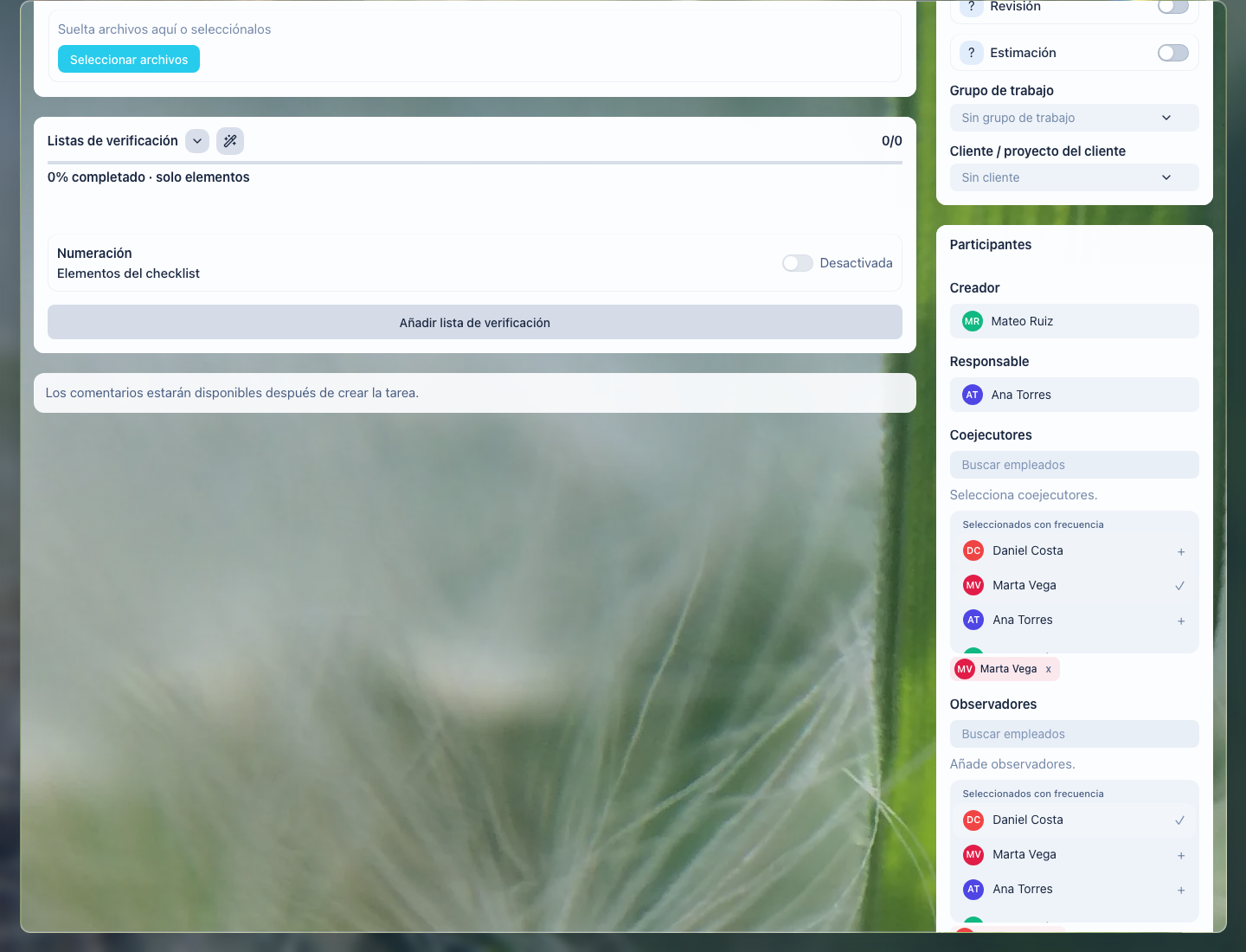
Solicitante, responsable, coejecutores y observadores están separados por rol para que la responsabilidad del resultado no se diluya.
Archivos, CRM y documentos
Adjunte materiales sin los cuales la tarea no se puede ejecutar: contrato, documento de requisitos, archivo del cliente, tabla, enlace a documento o registro CRM. Un adjunto útil pertenece a esta tarea, tiene nombre o explicación claros, es la versión actual, está disponible para los participantes y no contiene datos privados o comerciales innecesarios.
El adjunto debe ayudar al responsable a empezar sin búsquedas adicionales.
Si el archivo es solo una referencia, explíquelo en la descripción. Si el archivo debe ser el resultado del trabajo, agréguelo a los criterios de aceptación.
Un archivo seleccionado todavía no prueba que el material entró en la tarea. Antes de enviar la tarea al trabajo, compruebe que los archivos necesarios se ven en el bloque de archivos, que la persona asignada, coejecutores y revisor pueden abrirlos o descargarlos, y que el material final se distingue de los borradores por nombre o explicación.
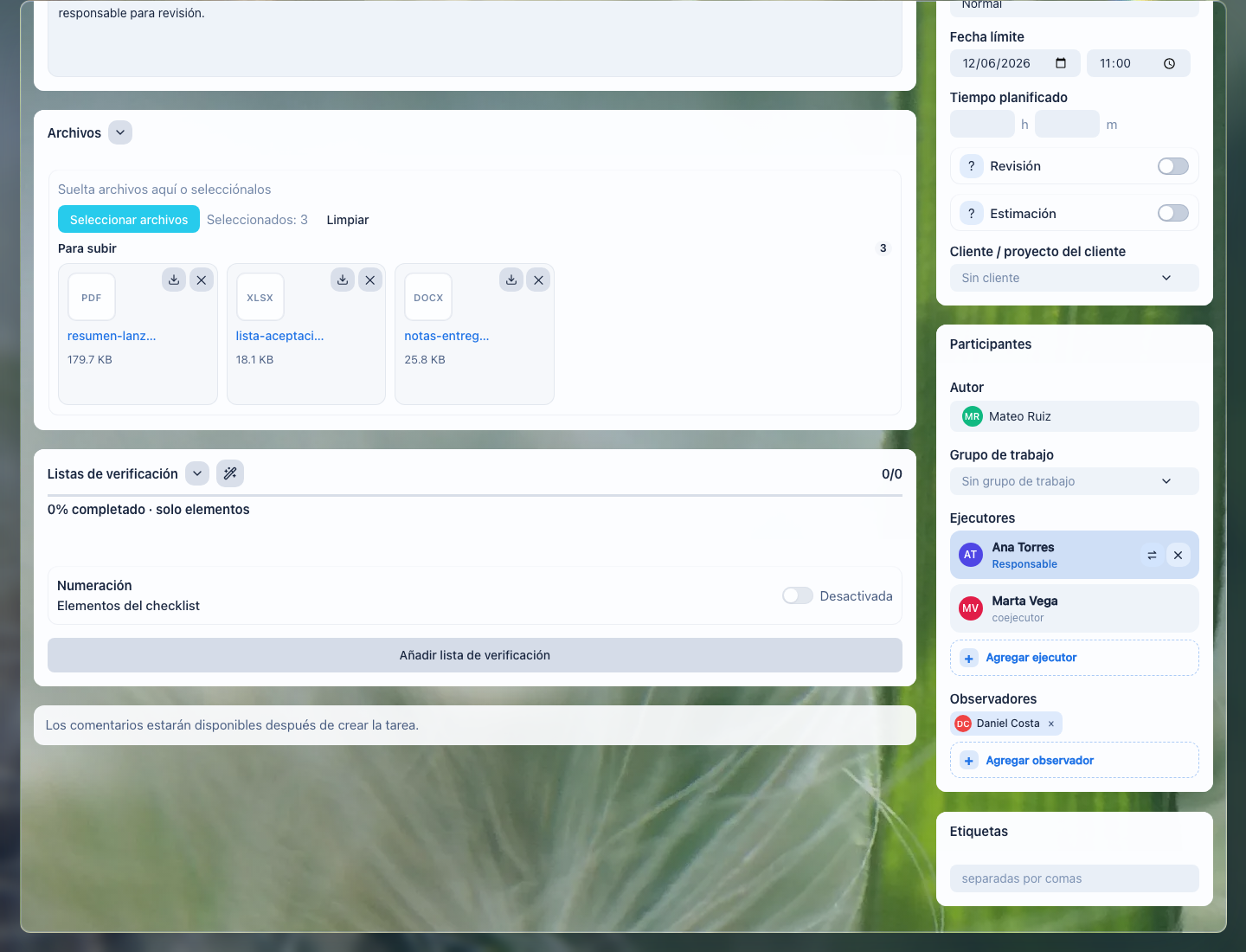
Los adjuntos útiles se añaden antes de iniciar la tarea: el responsable ve desde el principio los materiales iniciales, las plantillas y los archivos necesarios para revisar el resultado.
| Situación | Qué adjuntar | Qué escribir en la descripción |
|---|---|---|
| Preparar una propuesta | documento de requisitos del cliente, plantilla | qué plantilla usar y qué completar |
| Revisar un contrato | versión actual del contrato | qué secciones revisar y dónde marcar correcciones |
| Actualizar una lista | tabla o documento con lista | qué columnas actualizar y cómo comprobarlo |
No adjunte archivos solo porque "pueden servir". Los materiales sobrantes complican la tarea igual que observadores sobrantes complican notificaciones.
Proyecto, cliente y grupo
Relacione la tarea con proyecto, cliente o proyecto de cliente si sin esa relación se perdería contexto. El grupo de trabajo sirve cuando la tarea pertenece a un equipo o dirección estable.
Esto es especialmente importante en tareas de ventas, implementación, documentos y solicitudes repetidas.
No elija un grupo solo para ordenar la lista. Si la relación no ayuda a los participantes a entender el contexto, es mejor dejar la tarea sin grupo. El contexto no es decoración. Añada cliente, proyecto, documento o registro CRM cuando esa relación ayude a encontrar la tarea, revisar el resultado o devolver la información al historial correcto.
Use la relación con cliente o CRM si:
- la tarea continúa una venta, una solicitud, un contrato o una reclamación;
- el resultado debe quedar visible en la historia del cliente;
- hay documentos, archivos o decisiones que el siguiente participante necesitará encontrar;
- el gerente debe ver qué compromisos de cliente están en riesgo.
Una relación no sustituye la descripción. Aunque la tarea esté vinculada a un cliente o una oportunidad, escriba qué debe hacerse exactamente: preparar una propuesta, revisar pago, actualizar contacto, enviar documento o confirmar condiciones.
Etiquetas
Use etiquetas para cortes rápidos y procesos repetibles, por ejemplo contrato, piloto, aprobacion, urgente-cliente. No duplique con etiquetas lo que ya expresan estado, responsable o proyecto.
Cuando todo está etiquetado, las etiquetas dejan de ayudar. Manténgalas como una herramienta para encontrar o agrupar tareas más tarde, no como un segundo título.
Lista de verificación
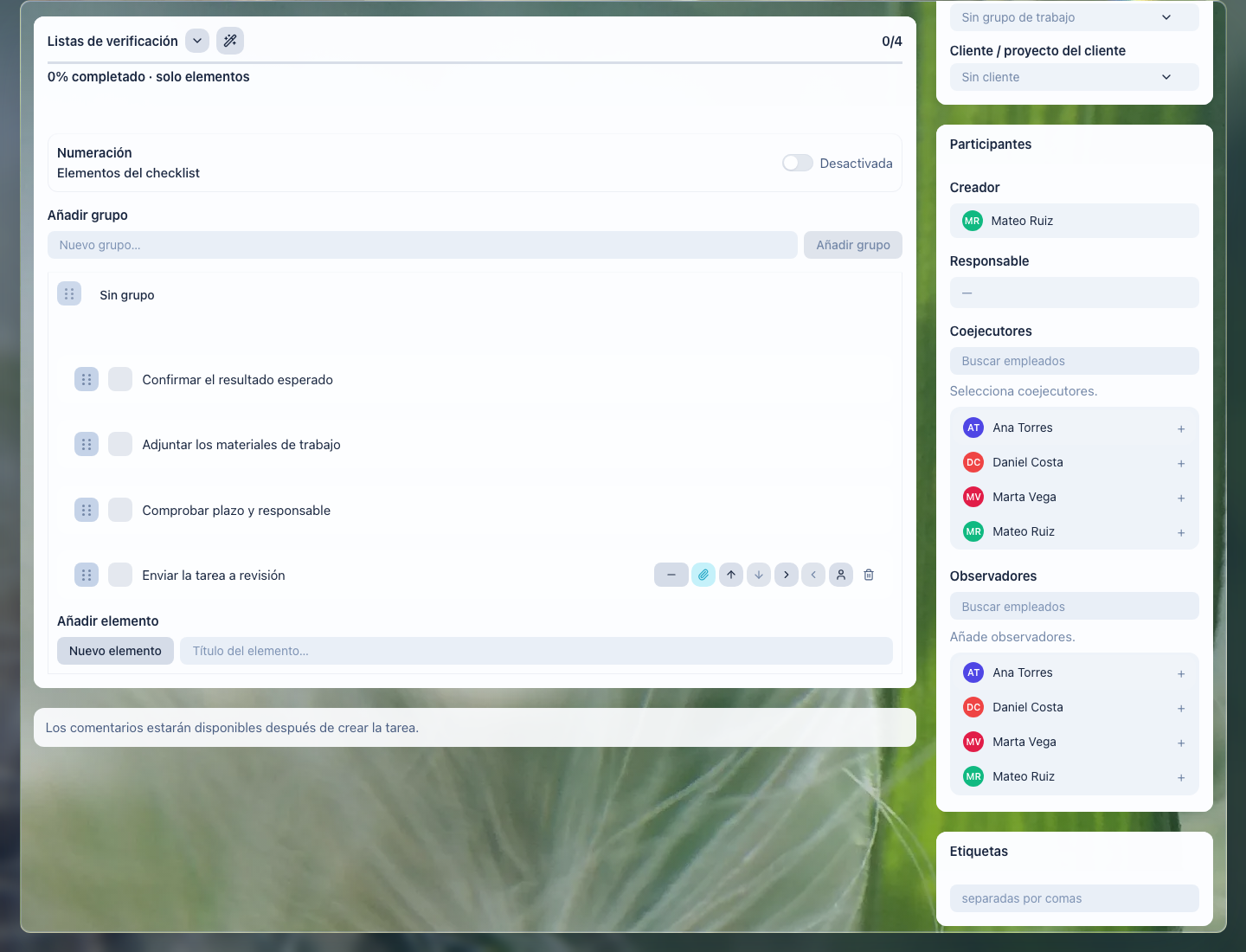
Una lista de verificación en la creación muestra los pasos y el orden de aceptación antes de que la tarea llegue al responsable.
Añada una lista de verificación si la tarea tiene varios pasos verificables. No debe repetir el título: úsela como ruta de aceptación. Cada punto debe acercar el trabajo al resultado y poder verificarse.
Una buena lista responde a tres preguntas:
- Qué paso debe ejecutar el responsable o coejecutor.
- Qué prueba confirma que el paso está hecho.
- Qué debe mirar el revisor antes de aceptar la tarea.
La lista de verificación es especialmente útil cuando:
- el trabajo se repite como proceso;
- el resultado depende de varias comprobaciones obligatorias;
- varios participantes ejecutan partes distintas;
- el solicitante necesita entender el avance sin leer toda la conversación.
Escriba puntos como acciones: "Revisar datos del cliente", "Completar condiciones en la plantilla", "Entregar versión final para aprobación". Si un punto requiere discusión, use descripción o comentarios.
Malos puntos de lista: "Datos", "Propuesta comercial", "Resolver el contrato". No se entiende qué acción debe hacerse ni qué prueba permitirá aceptar el punto.
Para un proceso complejo, use la anidación con cuidado: el punto superior debe indicar la etapa y los puntos anidados, acciones concretas dentro de esa etapa. Si la anidación dificulta leer rápido la lista, es mejor crear varios puntos normales o tareas relacionadas.
Para tareas con archivos, vincule la prueba al paso correcto: los materiales generales van en archivos de la tarea, la prueba de una acción concreta va en el punto de lista y el resultado final se menciona en los criterios de aceptación. Así el revisor no tiene que buscar entre todos los adjuntos para entender qué se aceptó.
Plantilla al crear
Si el trabajo se repite, empiece desde una plantilla y no desde un formulario vacío. La plantilla conserva estructura: descripción típica, lista de verificación, roles, archivos, etiquetas y reglas de control.
Antes de guardar una tarea desde plantilla, compruebe que encaja con la situación actual:
- quite puntos que no aplican;
- cambie textos genéricos por el resultado concreto;
- revise responsable y observadores;
- actualice plazo, proyecto, cliente y documentos;
- adjunte archivos actuales, no versiones antiguas;
- agregue una aclaración si la tarea se aparta del escenario normal.
La plantilla acelera la creación, pero no sustituye la responsabilidad por el sentido de la tarea. Si trae roles de más, archivos viejos o puntos obsoletos, el responsable recibe ruido en lugar de proceso listo.
Archivos y lista de verificación juntos
Archivos y lista de verificación funcionan mejor como pareja: la lista muestra qué hacer, y los archivos prueban de qué partió el trabajo y cómo terminó cada paso importante.
Orden simple:
- Adjunte a la tarea los materiales iniciales: documento de requisitos, contrato, tabla, plantilla o enlace a documento.
- Agregue una acción verificable para cada etapa.
- Adjunte la prueba de un paso concreto al punto correspondiente, no solo a la lista general de archivos.
- Añada el resultado final a los archivos de la tarea y menciónelo en los criterios de aceptación.
- Si un archivo reemplaza una versión anterior, deje una explicación breve en comentario.
Así quien revisa ve no solo porcentaje de avance, sino materiales usados, cambios realizados y ubicación del resultado final.
Cómo crear una tarea en LadVen OS
- Abra la sección de tareas.
- Inicie la creación de una nueva tarea.
- Complete título, descripción, responsable y plazo.
- Indique prioridad, tiempo planificado o estimación previa si afectan la ejecución.
- Añada proyecto, cliente, grupo, etiquetas o documento si hay relación.
- Adjunte solo materiales actuales necesarios para ejecutar o verificar.
- Añada lista de verificación si hay pasos o controles.
- Revise participantes, acceso a archivos, plazo y criterios.
- Guarde la tarea.
Ejemplo de una buena tarea
Título:
Preparar propuesta comercial para el cliente

Descripción:
Contexto:
El cliente pidió una propuesta para un lanzamiento piloto. La versión final debe enviarse antes de la reunión.

Qué hacer:
1. Revisar datos del documento de requisitos.
2. Completar la plantilla de propuesta.
3. Añadir fechas y condiciones de lanzamiento.
4. Entregar la versión al solicitante para aprobación.

Criterios de finalización:
- el documento está completo sin comentarios de borrador;
- fechas y condiciones están indicadas;
- la versión final está adjunta a la tarea.

Lista de verificación:
- Revisar datos del documento de requisitos.
- Completar plantilla.
- Añadir fechas y condiciones.
- Adjuntar versión final.
- Entregar para aprobación.

Archivos:
- documento de requisitos del cliente;
- plantilla de propuesta comercial;
- tabla actual de condiciones de lanzamiento.
Qué comprobar antes de guardar
- El título describe resultado, no un tema general.
- La descripción tiene contexto, pasos y criterios.
- Hay un solo responsable y entiende su rol.
- El plazo está indicado o su ausencia está explicada.
- Prioridad, tiempo planificado y estimación se usan solo donde hacen falta.
- Archivos, enlaces y CRM son necesarios y accesibles.
- Proyecto, cliente, grupo de trabajo y etiquetas ayudan a encontrar contexto.
- Observadores añadidos conscientemente.
- La lista de verificación contiene acciones verificables.
Antes de guardar, lea la tarea como si no hubiera participado en la conversación previa. Si para entenderla necesita recordar un chat, una llamada o un acuerdo oral, ese contexto debe quedar en la descripción, en el archivo correcto, en el cliente/proyecto relacionado o en el comentario inicial. La tarea debe poder vivir sin explicación privada.
También revise que la tarea no promete más de lo que realmente se va a entregar. Si parte del trabajo queda fuera, escríbalo explícitamente y cree una tarea relacionada cuando haga falta. Esto evita que la aceptación se discuta al final porque cada participante entendió un alcance distinto.
Si algún punto genera dudas, conviene aclarar la tarea antes de guardarla. Después del inicio, un planteamiento incorrecto se convierte rápido en comentarios de más, cambios de plazo y discusión sobre qué debía contar como resultado listo.
Después de crear
Compruebe que la tarea aparece en la lista y que los participantes tienen acceso al contexto. Si hace falta una aclaración, pregunte en los comentarios de la tarea, no en un mensaje privado: así la decisión queda dentro del contexto de trabajo.
Si la tarea se creó por error, corrija de inmediato el título, los participantes o el plazo. Cuanto antes quede ordenada, menos notificaciones y aclaraciones innecesarias recibirán los participantes.
Errores frecuentes
| Error | Qué provoca | Cómo corregir |
|---|---|---|
| Tarea sin resultado. | El ejecutor no sabe qué entregar. | Formule archivo, decisión, lista, aprobación, mensaje enviado o comprobación hecha. |
| Título demasiado general. | La tarea se pierde entre similares. | Empiece con una acción y resultado: "Preparar", "Revisar", "Acordar", "Actualizar". |
| Solo hay un enlace. | Los participantes vuelven a averiguar qué hacer. | Añada explicación y criterio de finalización. |
| Responsabilidad repartida. | Nadie posee el resultado final. | Asigne un responsable y coejecutores con partes claras. |
| Observadores "para visibilidad". | Ruido en notificaciones. | Deje solo quienes deben seguir el avance. |
| Plazo "hoy" sin causa. | La urgencia se devalúa. | Indique fecha real o razón del bloqueo. |
| Prioridad alta sin explicación. | El equipo no ve la causa de negocio. | Explique la urgencia en la descripción. |
| Archivos sin revisar versión/acceso. | Se trabaja con material obsoleto o cerrado. | Compruebe versión, nombre y acceso. |
| Sin relación con cliente/proyecto/documento. | El contexto se pierde. | Relacione la tarea con el objeto de trabajo. |
| Etiquetas duplican estado o responsable. | Los cortes dejan de ayudar. | Use etiquetas para procesos y temas repetibles. |
| Lista de verificación con temas generales. | El progreso es formal. | Reescriba puntos como acciones verificables. |
Cómo reconocer una tarea bien creada
Después de guardar, abra la tarjeta y léala como la leerían el responsable y el jefe. Una tarea bien creada se entiende sin mensajes adicionales:
- el título muestra de inmediato el resultado esperado;
- un responsable posee el resultado, mientras coejecutores y observadores no diluyen la responsabilidad;
- plazo, prioridad, tiempo planificado y estimación tienen una razón clara;
- la descripción da contexto, pasos y criterios de aceptación;
- archivos, enlaces, cliente, proyecto y documento ayudan realmente a hacer el trabajo;
- la lista de verificación divide el resultado en acciones verificables;
- la tarea creada desde plantilla está adaptada al caso actual, no guardada mecánicamente;
- campos obligatorios y avisos se corrigen antes de iniciar la tarea.
Si la tarjeta puede entregarse al responsable y el jefe entiende cómo aceptar el resultado, la tarea es gestionable. Si aún hace falta explicarla por separado, vuelva al título, la descripción, los participantes, los archivos o la lista de verificación y aclárelos dentro de la tarea.